
So senden Sie einen Vertrag aus Claude zur Unterschrift: mit einem MCP-Konnektor und Skills
Verbinden Sie den MCP-Server von Formify mit Claude, fügen Sie die Formify-Skills hinzu und bitten Sie in einfachen Worten um einen Vertrag. Der Assistent erstellt einen Entwurf, zeigt eine Vorschau und versendet erst, wenn Sie bestätigen. Hier sind die vier Schritte und die Grenzen, die Sie kennen sollten.

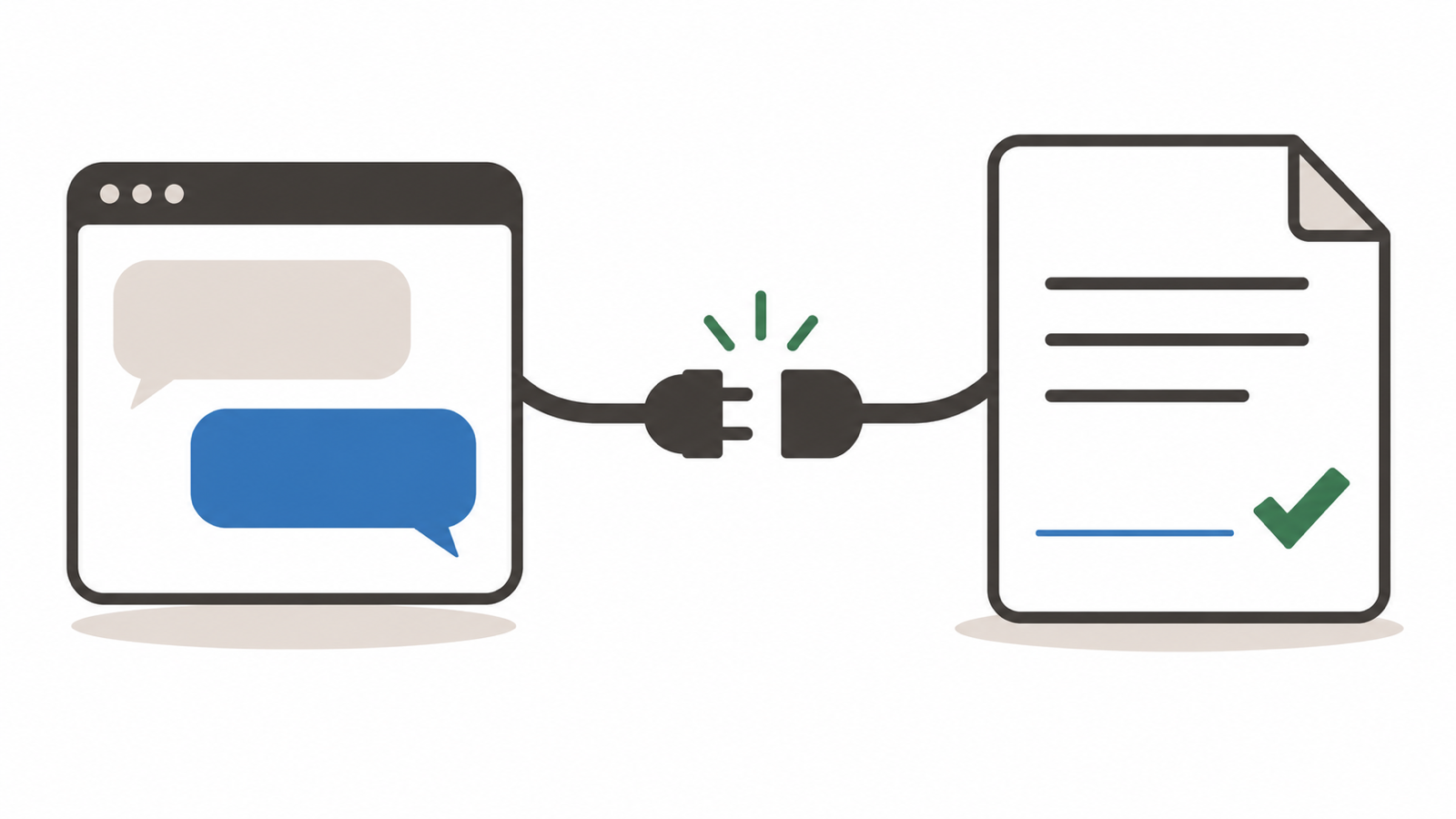
Sie können einen Vertrag aus Claude zur Unterschrift senden, ohne den Chat zu verlassen. Dafür braucht es zwei Teile: einen MCP-Konnektor, mit dem Claude in Ihrem Formify-Konto arbeiten kann, und eine Reihe von Skills, die Claude beibringen, wie ein Vertrag richtig vorbereitet, versendet und nachverfolgt wird. Dieser Beitrag geht beide Teile durch, zeigt, wie eine Anfrage aussieht, und erklärt, wo ein Mensch die Kontrolle behält.
Konnektor und Skills erfüllen unterschiedliche Aufgaben
Ein MCP-Server gibt einem KI-Assistenten Tools. Der MCP-Server von Formify bietet 50 Tools (Stand: Oktober 2026) für Dokumente, Entwürfe, Dateien, Vorlagen, öffentliche Signatur-Links, Webhooks und Kontodaten. Mit den Tools allein kann Claude sie zwar aufrufen, muss die richtige Reihenfolge aber selbst herausfinden.
Skills liefern das Wissen. Ein Skill sagt dem Assistenten, wann er welches Tool nutzt, wie ein Signaturfeld platziert werden muss und was zu prüfen ist, bevor etwas versendet wird. Formify veröffentlicht fünf Funktions-Skills: PDF-Formulare, Versand eines Vertrags, Identitätsprüfung, Nachverfolgung von Signaturen und öffentliche Signatur-Links. Ein sechster Skill deckt spanische Immobiliendokumente ab.
Die Tools erledigen die Arbeit. Die Skills machen sie zuverlässig.
Schritt 1: Formify mit Claude verbinden
Der MCP-Server von Formify ist unter https://mcp.formify.eu/mcp erreichbar.
- Öffnen Sie in Claude Desktop oder Claude im Web die Einstellungen für Konnektoren und fügen Sie einen benutzerdefinierten Konnektor mit dieser URL hinzu.
- Wählen Sie „Verbinden“, melden Sie sich bei Formify an und erteilen Sie die Zugriffsberechtigung.
- Fügen Sie in Claude Code dieselbe URL als Remote-MCP-Server hinzu und schließen Sie die Anmeldung bei Formify im Browser ab.
Die Anmeldung läuft über OAuth 2.0 mit PKCE, ein API-Schlüssel ist also nicht nötig. Claude sieht Ihr Passwort nie. Zugriffstoken gelten eine Stunde, und Ihr Client erneuert sie. Kann ein Client OAuth nicht abschließen, können Sie stattdessen einen API-Schlüssel von Formify verwenden. Den Zugriff können Sie jederzeit in Formify unter Settings → Integration widerrufen.
Quelle: Formify Developers, Anleitung zum MCP-Server
Schritt 2: Die Formify-Skills hinzufügen
Die Skills werden über den Skills-Marktplatz von Formify installiert: formify-e-sign/formify-skills. Öffnen Sie in Claude Desktop den Bereich „Plugins“, wählen Sie „Marktplatz hinzufügen“, geben Sie diese Adresse ein und installieren Sie Formify Core. Plugins setzen ein kostenpflichtiges Claude-Abo voraus. Sind Plugins in Ihrem Abo nicht verfügbar, lassen sich die Skills einzeln von Hand hinzufügen. Die README im Repository beschreibt die Installation für Claude, Codex und andere Agenten.
Einen Skill nennen Sie nie beim Namen. Sie beschreiben die Aufgabe, und Claude wählt den passenden aus. Die fünf Funktions-Skills umfassen:
- Formulare und Vorlagen: ausfüllbare PDF-Formulare mit Signaturfeldern erstellen.
- Versand: eine Vorlage, eine hochgeladene PDF-Datei oder ein im Chat entworfenes Dokument versenden.
- Identitätsprüfung: Scan eines Ausweisdokuments oder Gesichtsprüfung per Video-Selfie.
- Nachverfolgung: wer unterschrieben hat, Erinnerungen, Korrekturen und die unterschriebene Kopie.
- Öffentliche Links: ein wiederverwendbarer Link, den jeder öffnen und unterschreiben kann.
Schritt 3: Den Vertrag anfordern
Beschreiben Sie zuerst die Aufgabe in einfachen Worten. Zum Beispiel:
Hier ist unsere Standard-Geheimhaltungsvereinbarung. Bitte zur Unterschrift an Maria Lopez (maria@example.com) senden und sie bitten, von Hand zu unterschreiben.
Der Skill zum Versenden gibt dem Assistenten eine feste Reihenfolge vor. Er erstellt die Anfrage aus Ihrem Dokument und legt einen Entwurf an. Ein Entwurf ist noch kein Versand: Maria erhält noch nichts. Danach lässt der Skill den Assistenten eine gerenderte Vorschau anbieten, die zeigt, wo jede Unterschrift landet. So prüfen Sie das Dokument, das tatsächlich versendet wird. Vor dem Versand zeigt er eine Zusammenfassung mit dem Dokument, jedem Unterzeichner und der Signaturmethode und bittet um ein ausdrückliches Ja.
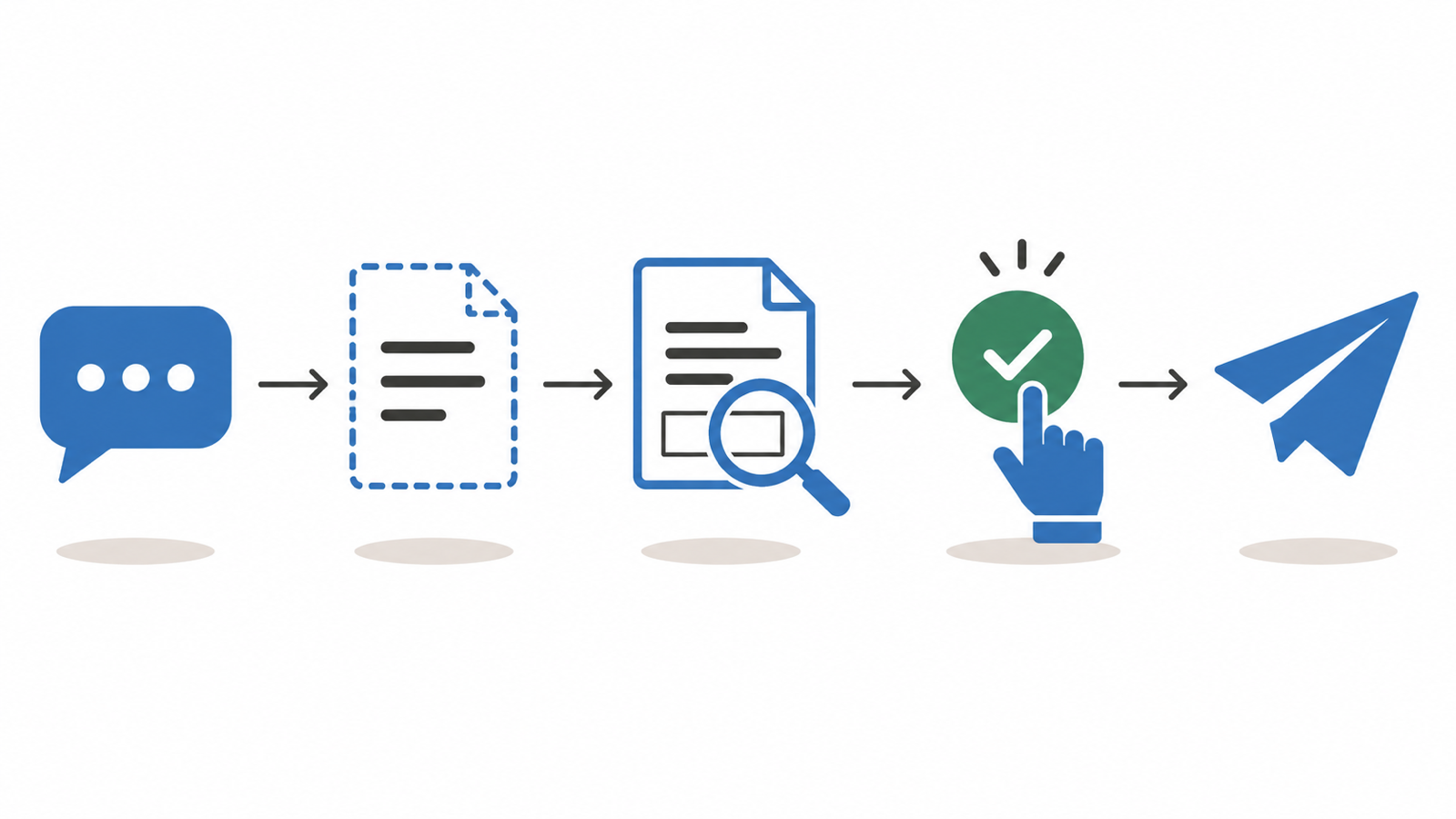
Unterzeichner können von Hand unterschreiben oder mit einem Ausweisscan oder einer Gesichtsprüfung per Video-Selfie, sofern diese Funktionen in Ihrem Konto aktiviert sind. Die Methode wird pro Unterzeichner festgelegt, sodass ein Vertrag für verschiedene Personen verschiedene Methoden nutzen kann.
Wenn Sie nach der Vorschau aufhören möchten, bitten Sie den Assistenten, den Entwurf zu speichern. Er bleibt in Ihrem Konto gespeichert, bis Sie ihn wieder aufrufen.
Schritt 4: Signaturen nachverfolgen und Erinnerungen versenden
Nachdem das Dokument versendet wurde, fragen Sie im selben Chat: „Wer hat die Geheimhaltungsvereinbarung unterschrieben?“ Der Skill zur Nachverfolgung liest den Status, kann eine Erinnerung senden, eine falsche E-Mail-Adresse korrigieren und die unterschriebene Kopie abrufen. Zwei Grenzen sollten Sie kennen: Formify erlaubt zwei Erinnerungen pro Unterzeichner und Stunde, und Download-Links für unterschriebene Dokumente gelten 10 Minuten.
Quelle: Formify Developers, Anleitung zum MCP-Server
Ein Mensch gibt den Versand frei
Einen Assistenten mit einem Signaturkonto zu verbinden, ist sehr wirkungsvoll. Legen Sie deshalb die Regeln fest, bevor Sie beginnen:
- Der Server fügt keinen eigenen Freigabeschritt hinzu. Laut der Dokumentation von Formify senden einige Tools Dokumente direkt zur Unterschrift, und sie empfiehlt, die Ergebnisse der Tools zu prüfen, bevor Sie Aktionen bestätigen. Die Reihenfolge Entwurf, Vorschau und Bestätigung kommt aus dem Skill zum Versenden. Lassen Sie den Skill deshalb installiert.
- Testen Sie zuerst an sich selbst. Senden Sie vor dem ersten echten Vertrag ein Testdokument an Ihre eigene Adresse.
- Lesen Sie die Vorschau. Dort wird angezeigt, wenn ein Signaturfeld falsch platziert ist oder fehlt. Öffnen Sie sie daher, bevor Sie bestätigen.
- Eine Methode ist keine Rechtskategorie. Wählen Sie Live ID mit Reisepass oder einem anderen Ausweisdokument und Video-Selfie oder einen Code per E-Mail oder SMS, richten Sie damit eine Prüfung ein. Was ein Gericht oder eine Aufsichtsbehörde akzeptiert, entscheidet diese Wahl nicht. Fragen Sie Ihren Berater, wenn eine Vorschrift gilt.
Kurz gesagt
- Zwei Teile arbeiten zusammen: Der MCP-Server gibt Claude die Tools, die Skills geben das Know-how.
- Fügen Sie https://mcp.formify.eu/mcp als benutzerdefinierten Konnektor hinzu und melden Sie sich mit OAuth an. Es ist kein API-Schlüssel erforderlich.
- Installieren Sie die Formify-Skills vom Marktplatz formify-e-sign/formify-skills.
- Bitten Sie in einfachen Worten um den Vertrag. Der Assistent erstellt einen Entwurf, bietet eine Vorschau an und versendet nach Ihrer Bestätigung.
- Signaturen nachverfolgen und Erinnerungen versenden können Sie im selben Chat. Jeder Versand braucht die Freigabe durch einen Menschen.
Häufig gestellte Fragen
Kann ich einen Vertrag aus Claude zur Unterschrift senden?
Ja. Verbinden Sie den MCP-Server von Formify mit Claude, fügen Sie die Formify-Skills hinzu und bitten Sie Claude, ein Dokument an einen namentlich genannten Unterzeichner zu senden. Claude erstellt einen Entwurf, bietet eine Vorschau an und versendet das Dokument, nachdem Sie bestätigt haben.
Brauche ich einen API-Schlüssel für den MCP-Server von Formify?
Nein. OAuth 2.0 mit PKCE ist der empfohlene Weg, und Sie melden sich im Browser bei Formify an. Ein API-Schlüssel ist die Reserve für Clients, die OAuth nicht abschließen können.
Funktioniert Formify mit ChatGPT?
Ja. Formify ist jetzt im Plugin-Verzeichnis von ChatGPT gelistet. Installieren Sie es und versenden Sie Verträge zur Unterzeichnung direkt aus dem Chat. In ChatGPT installieren Sie Formify aus dem Plugin-Verzeichnis, und in Claude, Cursor und anderen KI-Tools fügen Sie den MCP-Server https://mcp.formify.eu/mcp hinzu.
Was kann der Assistent mit den 50 Tools tun?
Er kann Dokumente erstellen und versenden, mit Entwürfen arbeiten, Dateien hochladen und zusammenführen, Vorlagen verwenden, öffentliche Signatur-Links verwalten, Webhooks registrieren und Kontodaten lesen. Welche Aktionen er ausführt, hängt davon ab, worum Sie ihn bitten und welche Skills installiert sind.
Was ist der Unterschied zwischen einem MCP-Server und einem Skill?
Der MCP-Server stellt die Tools bereit, die in Ihrem Konto arbeiten. Ein Skill ist eine Reihe von Anweisungen, die dem Assistenten sagen, wie er diese Tools gut einsetzt, zum Beispiel, um einen Entwurf vor dem Versand in der Vorschau zu zeigen.


