.svg)
Så här skickar du ett avtal för underskrift från Claude med hjälp av en MCP-anslutning och skills
Anslut Formifys MCP-server till Claude, lägg till Formify-funktionerna och be om ett avtal skrivet på lättförståeligt språk. Assistenten utarbetar ett utkast, visar en förhandsgranskning och skickar det först efter att du har bekräftat. Här är de fyra stegen och de begränsningar du bör känna till.

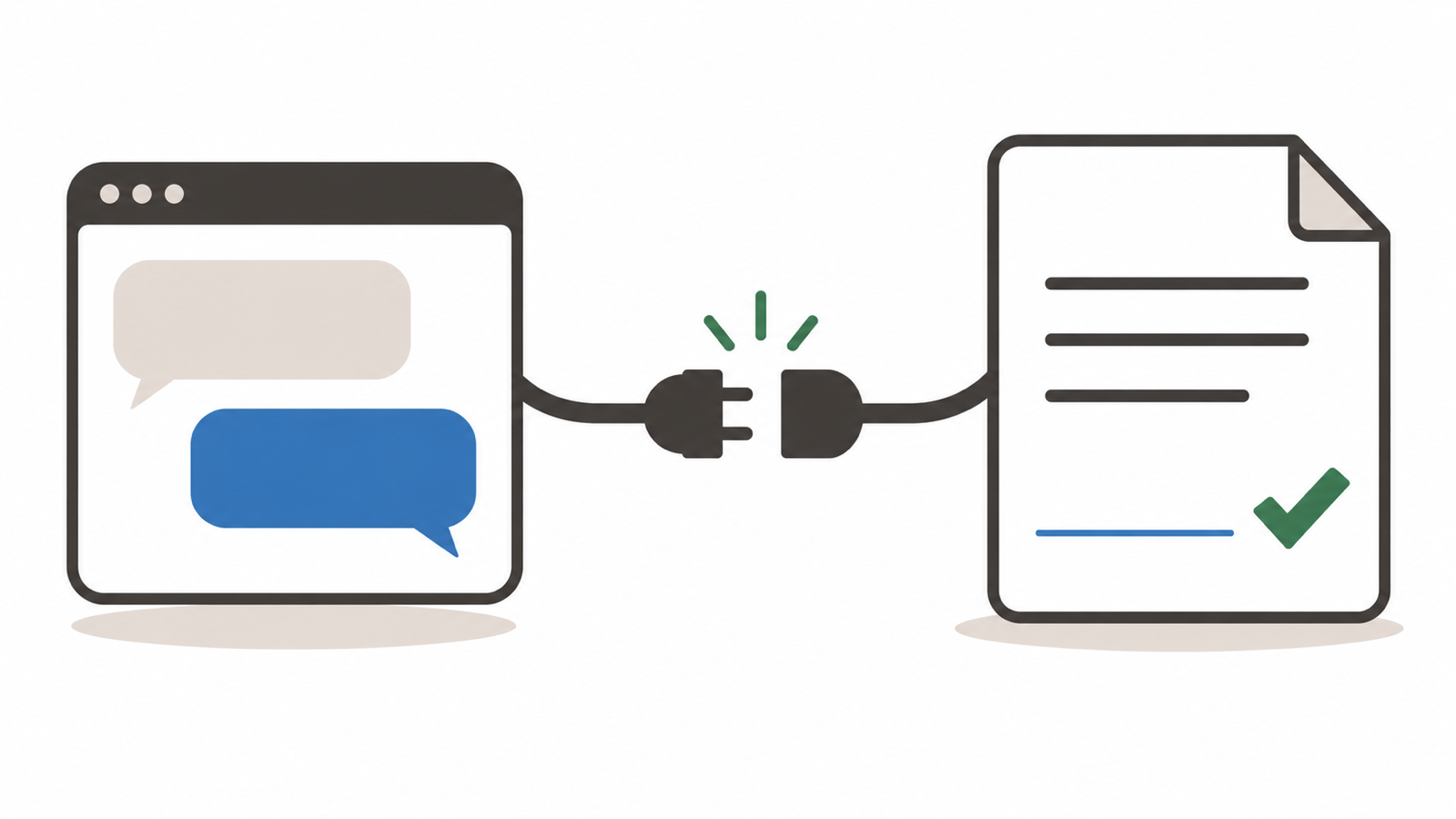
Du kan skicka ett avtal för underskrift från Claude utan att lämna chatten. Det består av två delar: en MCP-anslutning som gör att Claude kan agera på ditt Formify-konto, och en uppsättning funktioner som lär Claude hur man upprättar, skickar och spårar ett avtal på rätt sätt. I det här inlägget går vi igenom båda delarna, visar hur en begäran ser ut och förklarar när det är en människa som har kontrollen.
Anslutningsenheter och skills har olika uppgifter
En MCP-server tillhandahåller verktyg till en AI-assistent. Formify MCP-servern tillhandahåller 50 verktyg (per oktober 2026) för dokument, utkast, filer, mallar, offentliga signeringslänkar, webhooks och kontouppgifter. Med endast verktygen kan Claude anropa dem, men måste själv räkna ut rätt ordning.
Funktionerna tillhandahåller kunskapen. En funktion talar om för assistenten när vilket verktyg som ska användas, hur ett signaturfält ska placeras och vad som ska kontrolleras innan något skickas. Formify tillhandahåller fem funktioner: PDF-formulär, skickande av avtal, identitetsverifiering, spårning av signaturer och offentliga signaturlänkar. En sjätte funktion avser spanska fastighetsdokument.
Verktygen utför arbetet. Kompetensen gör arbetet tillförlitligt.
Steg 1: Anslut Formify till Claude
Formify MCP-servern finns på https://mcp.formify.eu/mcp.
- Öppna inställningarna för anslutningar i Claude Desktop eller Claude på webben och lägg till en anpassad anslutning med den URL:en.
- Välj ”Anslut”, logga in på Formify och bevilja åtkomst.
- I Claude Code lägger du till samma URL som en extern MCP-server och slutför Formify-inloggningen i din webbläsare.
Inloggningen sker via OAuth 2.0 med PKCE, så ingen API-nyckel behövs. Claude får aldrig tillgång till ditt lösenord. Åtkomsttoken gäller i en timme och din klient uppdaterar dem. Om en klient inte kan slutföra OAuth-processen kan du istället använda en Formify-API-nyckel. Du kan när som helst återkalla åtkomsten under Inställningar → Integration i Formify.
Källa: Formify-utvecklare, MCP-serverguide
Steg 2: Lägg till Formify-kompetenser
Färdigheterna installeras från Formifys marknadsplats för skills, formify-e-sign/formify-skills. Öppna ”Plugins” i Claude Desktop, välj ”Lägg till marknadsplats”, ange den adressen och installera Formify Core. Plugins kräver ett betalt Claude-abonnemang. Om plugins inte ingår i ditt abonnemang kan skills läggas till manuellt, en i taget. I README-filen i arkivet finns en lista över installationsstegen för Claude, Codex och andra agenter.
Man anger aldrig en specifik kompetens. Man beskriver arbetsuppgiften, och Claude väljer den kompetens som passar bäst. De fem kompetensområdena omfattar:
- Formulär och mallar: skapa ifyllbara PDF-formulär med signaturfält.
- Skicka: skicka en mall, en uppladdad PDF-fil eller ett dokument som skapats direkt i chatten.
- Identitetsverifiering: BankID, skannad kopia av identitetshandling, ansiktsverifiering i realtid eller företagsuppslag.
- Uppföljning: vem som har undertecknat, påminnelser, korrigeringar och det undertecknade exemplaret.
- Offentliga länkar: en återanvändbar länk som vem som helst kan öppna och underteckna.
Steg 3: be om avtalet
Börja med att beskriva jobbet i enkla ord. Till exempel:
Här är vårt standardavtal om sekretess. Skicka det till Maria Lopez (maria@example.com) för underskrift och be henne att skriva under för hand.
Skillen ”skicka” instruerar assistenten att arbeta i en fastställd ordning. Den sammanställer begäran utifrån ditt dokument och skapar ett utkast. Ett utkast är inte detsamma som ett skickat dokument: ingenting har nått Maria ännu. Därefter låter skillen assistenten visa en förhandsgranskning som visar var varje signatur kommer att placeras, så att du kan kontrollera det dokument som faktiskt kommer att skickas iväg. Innan dokumentet skickas visas en sammanfattning av dokumentet, varje undertecknare och signeringsmetoden, och du ombeds att uttryckligen bekräfta med ”ja”.
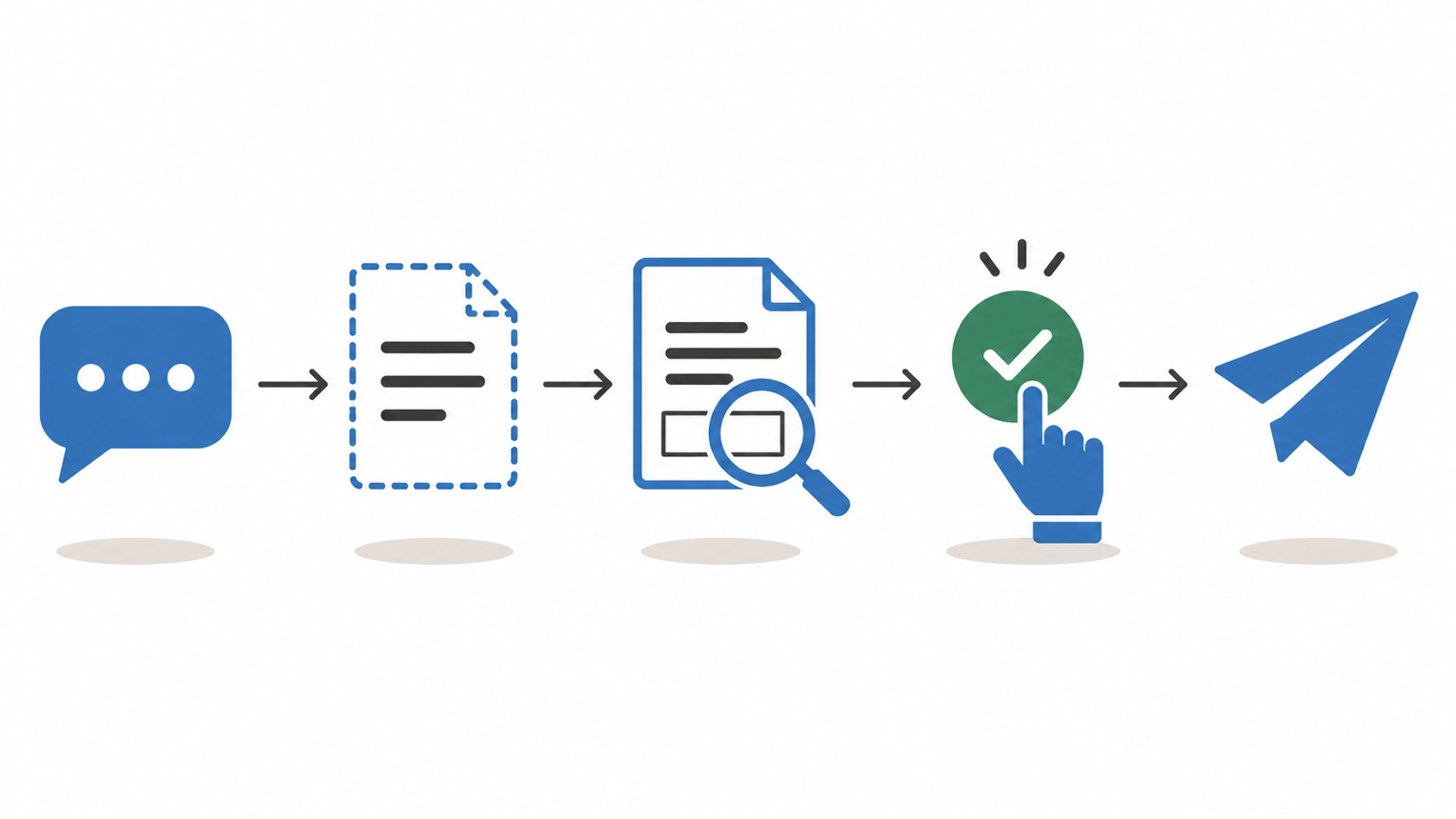
Undertecknare kan underteckna för hand eller med BankID, en ID-skanning eller en ansiktsverifiering i realtid, om dessa funktioner är aktiverade för ditt konto. Metoden ställs in för varje enskild undertecknare, vilket innebär att olika metoder kan användas för olika personer i samma avtal.
Om du vill avsluta efter förhandsgranskningen, be assistenten att spara utkastet. Det finns kvar på ditt konto tills du återvänder till det.
Steg 4: Spåra kvittenser och skicka påminnelser
När dokumentet har skickats ut, fråga i samma chatt: ”Vem har undertecknat sekretessavtalet?” Spårningsfunktionen läser av statusen, kan skicka en påminnelse, korrigera en felaktig e-postadress och hämta den undertecknade kopian. Det finns två begränsningar som är bra att känna till. Formify tillåter två påminnelser per undertecknare per timme, och länkarna för nedladdning av undertecknade dokument är giltiga i 10 minuter.
Källa: Formify-utvecklare, MCP-serverguide
Håll någon underrättad
Att koppla en assistent till ett teckenspråkskonto är ett kraftfullt verktyg, så fastställ reglerna innan du börjar:
- Servern lägger inte till något eget godkännandesteg. Enligt Formifys dokumentation skickar vissa verktyg dokument direkt för signering, och man rekommenderar att du granskar verktygets resultat innan du bekräftar åtgärderna. Sekvensen ”utkast, förhandsgranskning och bekräftelse” kommer från skickningsskillen, så se till att skillen är installerad.
- Testa först på dig själv. Skicka ett testdokument till din egen adress innan du skickar det första riktiga avtalet.
- Läs förhandsgranskningen. Det är där ett felplacerat eller saknat signaturfält visas, så öppna den innan du bekräftar.
- En metod är inte en juridisk kategori. Valet av BankID eller en ID-skanning innebär att en kontroll konfigureras. Det avgör inte vad en domstol eller tillsynsmyndighet kommer att godta. Fråga din rådgivare när en bestämmelse är tillämplig.
I korthet
- Två delar samverkar: MCP-servern förser Claude med verktyg, medan skills ger honom den nödvändiga kunskapen.
- Anslut https://mcp.formify.eu/mcp som en anpassad anslutning och logga in med OAuth. Ingen API-nyckel behövs.
- Installera Formify-funktionerna från marknadsplatsen formify-e-sign/formify-skills.
- Be om att få avtalet skrivet på lättförståeligt språk. Assistenten utarbetar ett utkast, visar dig det och skickar det när du har godkänt det.
- Du kan följa upp underskrifter och skicka påminnelser direkt i samma chatt. Håll personen informerad vid varje utskick.
Vanliga frågor
Kan jag skicka ett avtal från Claude för underskrift?
Ja. Anslut Formify MCP-servern till Claude, lägg till Formify-funktionerna och be Claude att skicka ett dokument till en namngiven undertecknare. Claude skapar ett utkast, visar en förhandsgranskning och skickar det efter att du har bekräftat.
Behöver jag en API-nyckel för att använda Formify MCP-servern?
Nej. OAuth 2.0 med PKCE är den rekommenderade metoden, och du loggar in på Formify i webbläsaren. En API-nyckel är en reservlösning för klienter som inte kan genomföra OAuth.
Fungerar Formify med ChatGPT?
I Formifys OAuth-dokumentation nämns ChatGPT som ett exempel på en tredjepartsplattform som går att ansluta till, men MCP-guiden innehåller inga instruktioner för att konfigurera ChatGPT. Kontrollera vilka anslutningsalternativ som ingår i ditt ChatGPT-abonnemang och använd samma server-URL.
Vad kan assistenten göra med de 50 verktygen?
Den kan skapa och skicka dokument, arbeta med utkast, ladda upp och slå samman filer, använda mallar, hantera offentliga signeringslänkar, registrera webhooks och läsa kontouppgifter. Vilka åtgärder den vidtar beror på vad du ber om och vilka skills som är installerade.
Vad är skillnaden mellan en MCP-server och en funktion?
MCP-servern tillhandahåller de verktyg som används på ditt konto. En funktion är en uppsättning instruktioner som talar om för assistenten hur dessa verktyg ska användas på bästa sätt, till exempel för att förhandsgranska ett utkast innan det skickas.


