.svg)
Cómo enviar un contrato para su firma desde Claude utilizando un conector MCP y habilidades
Conecta el servidor MCP de Formify a Claude, añade las funciones de Formify y solicita un contrato en lenguaje sencillo. El asistente prepara un borrador, te ofrece una vista previa y lo envía solo después de que lo confirmes. A continuación te explicamos los cuatro pasos y las limitaciones que debes tener en cuenta.

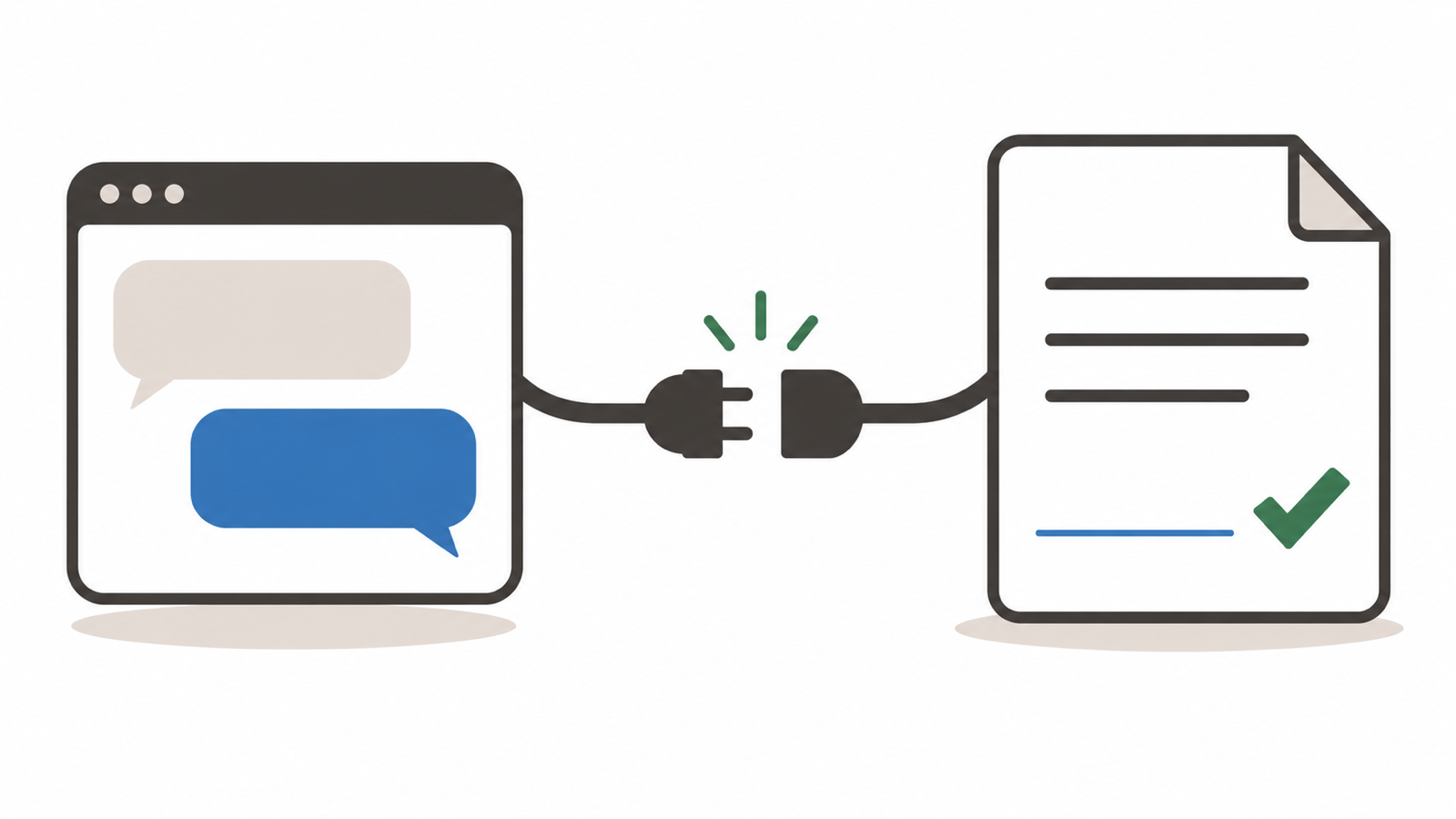
Puedes enviar un contrato para que Claude lo firme sin salir del chat. Para ello se necesitan dos elementos: un conector MCP que permita a Claude actuar en tu cuenta de Formify y un conjunto de habilidades que le enseñen a preparar, enviar y realizar el seguimiento de un contrato correctamente. En esta entrada se explican ambos aspectos, se muestra cómo es una solicitud y se aclara en qué momentos el control sigue estando en manos de una persona.
Los «conectores» y los «especialistas» desempeñan funciones diferentes
Un servidor MCP proporciona herramientas a un asistente de IA. El servidor MCP de Formify ofrece 50 herramientas (a fecha de octubre de 2026) para documentos, borradores, archivos, plantillas, enlaces de firma públicos, webhooks y datos de cuenta. Al disponer únicamente de las herramientas, Claude puede utilizarlas, pero tiene que determinar por sí mismo el orden correcto.
Las habilidades aportan los conocimientos. Una habilidad indica al asistente cuándo debe utilizar cada herramienta, cómo debe colocarse un campo de firma y qué debe comprobar antes de enviar cualquier documento. Formify ofrece cinco habilidades: formularios PDF, envío de contratos, verificación de identidad, seguimiento de firmas y enlaces de firma pública. Una sexta habilidad se centra en los documentos inmobiliarios en español.
Las herramientas hacen el trabajo. Las habilidades garantizan que el trabajo sea fiable.
Paso 1: conecta Formify a Claude
El servidor MCP de Formify se encuentra en https://mcp.formify.eu/mcp.
- En Claude Desktop o en la versión web de Claude, abre la configuración de conectores y añade un conector personalizado con esa URL.
- Selecciona «Conectar», inicia sesión en Formify y autoriza el acceso.
- En Claude Code, añade la misma URL como servidor MCP remoto y completa el proceso de inicio de sesión en Formify en tu navegador.
El inicio de sesión utiliza OAuth 2.0 con PKCE, por lo que no se necesita ninguna clave API. Claude nunca ve tu contraseña. Los tokens de acceso tienen una validez de una hora y tu cliente los actualiza. Si un cliente no puede completar el proceso de OAuth, puedes utilizar una clave API de Formify en su lugar. Puedes revocar el acceso en cualquier momento en Configuración → Integración en Formify.
Fuente: Desarrolladores de Formify, guía del servidor MCP
Paso 2: añade las habilidades de Formify
Las habilidades se instalan desde el mercado de habilidades de Formify, formify-e-sign/formify-skills. En Claude Desktop, abre «Plugins», selecciona «Añadir mercado», introduce esa dirección e instala Formify Core. Los plugins requieren un plan de pago de Claude. Si los plugins no están disponibles en tu plan, las habilidades se pueden añadir manualmente, una por una. El archivo README del repositorio detalla los pasos de instalación para Claude, Codex y otros agentes.
Nunca se nombra una habilidad. Se describe el trabajo y Claude elige la que mejor se adapta. Las cinco habilidades abarcan:
- Formularios y plantillas: creación de formularios PDF rellenables con campos de firma.
- Envío: envío de una plantilla, un PDF subido o un documento redactado en el chat.
- Verificación de la identidad: BankID, escaneo del documento de identidad, verificación facial en directo o consulta de datos de la empresa.
- Seguimiento: quién ha firmado, recordatorios, correcciones y la copia firmada.
- Enlaces públicos: un enlace reutilizable que cualquiera puede abrir y firmar.
Paso 3: solicita el contrato
Empieza describiendo el puesto con palabras sencillas. Por ejemplo:
Aquí tienes nuestro acuerdo de confidencialidad estándar. Envíalo a María López (maria@example.com) para que lo firme, y pídele que lo firme a mano.
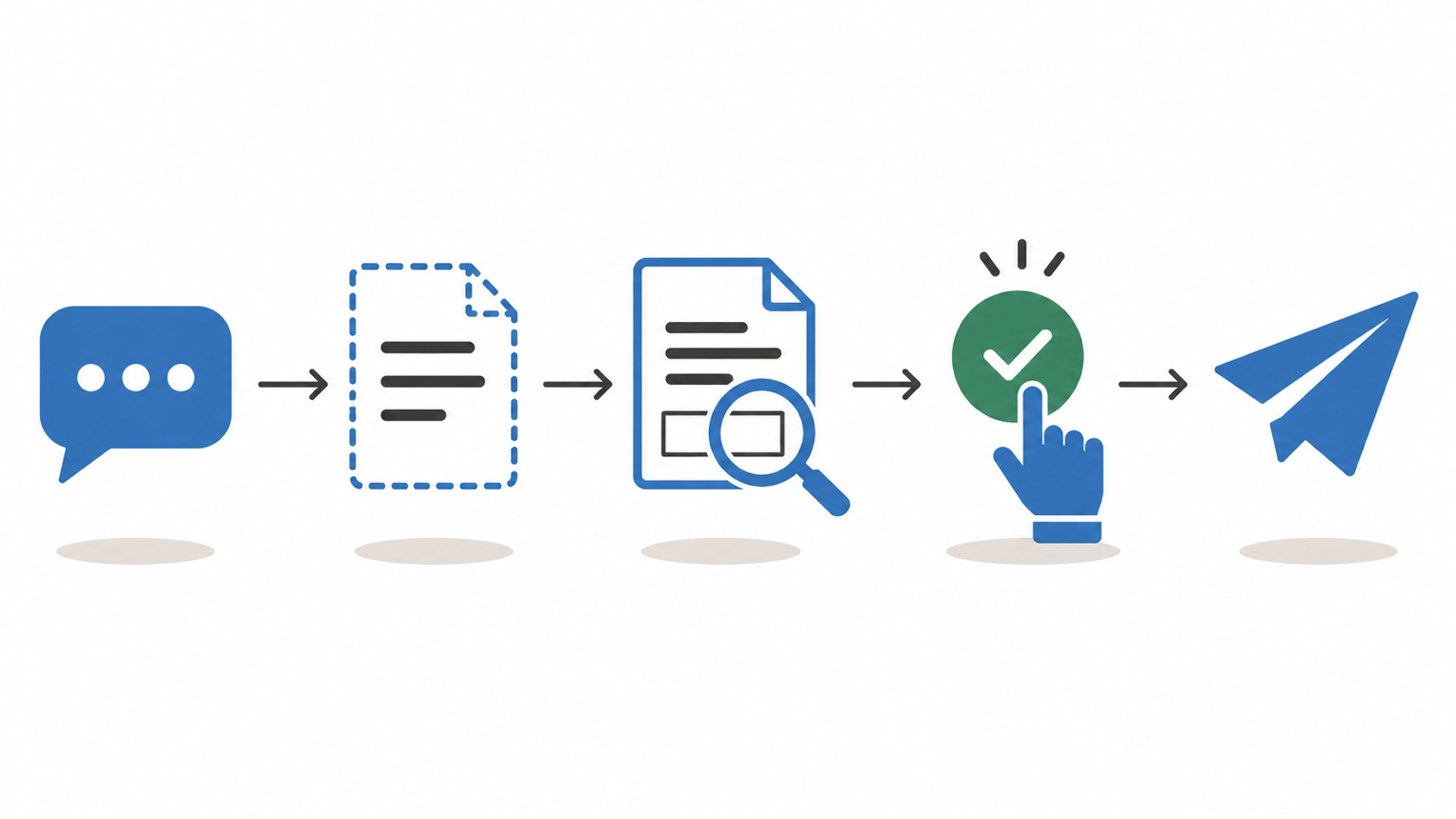
La habilidad de envío indica al asistente que trabaje siguiendo un orden fijo. Esta habilidad elabora la solicitud a partir de tu documento y crea un borrador. Un borrador no equivale a un envío: todavía no llega nada a María. A continuación, la habilidad hace que el asistente muestre una vista previa renderizada en la que se indica dónde aparecerá cada firma, para que puedas comprobar el documento que realmente se va a enviar. Antes de enviarlo, muestra un resumen del documento, de cada firmante y del método de firma, y solicita un «sí» explícito.
Los firmantes pueden firmar a mano o mediante BankID, un escaneo de documento de identidad o una verificación facial en directo, siempre que tu cuenta tenga activadas estas opciones. El método se configura para cada firmante, por lo que en un mismo contrato se pueden utilizar métodos diferentes para cada persona.
Si quieres parar después de la vista previa, pide al asistente que guarde el borrador. Se mantendrá en tu cuenta hasta que vuelvas a él.
Paso 4: realizar un seguimiento de las firmas y enviar recordatorios
Una vez enviado el documento, pregunta en el mismo chat: «¿Quién ha firmado el acuerdo de confidencialidad?». La función de seguimiento comprueba el estado, puede enviar un recordatorio, corregir una dirección de correo electrónico errónea y recuperar la copia firmada. Hay dos limitaciones que conviene conocer: Formify permite enviar dos recordatorios por firmante cada hora, y los enlaces de descarga de los documentos firmados tienen una validez de 10 minutos.
Fuente: Desarrolladores de Formify, guía del servidor MCP
Mantener a alguien al corriente
Vincular a un asistente a una cuenta de firma es algo muy importante, así que establece las normas antes de empezar:
- El servidor no añade su propio paso de aprobación. Según la documentación de Formify, algunas herramientas envían los documentos directamente para su firma, por lo que se recomienda revisar los resultados de la herramienta antes de confirmar las acciones. El orden «borrador, vista previa y confirmar» proviene de la skill de envío, así que mantén la skill instalada.
- Prueba primero por tu cuenta. Envía un documento de prueba a tu propia dirección antes de firmar el primer contrato real.
- Lee la vista previa. Ahí es donde aparece si falta algún campo de firma o está mal situado, así que ábrela antes de confirmar.
- Un método no es una categoría jurídica. La elección de BankID o de un escaneo de documento de identidad configura una verificación. No determina lo que un tribunal o un organismo regulador vaya a aceptar. Consulta a tu asesor para saber cuándo se aplica una normativa.
En resumen
- Hay dos elementos que funcionan conjuntamente: el servidor MCP proporciona herramientas a Claude, y las habilidades le aportan los conocimientos técnicos.
- Conecta https://mcp.formify.eu/mcp como conector personalizado e inicia sesión con OAuth. No se necesita ninguna clave API.
- Instala las habilidades de Formify desde el marketplace formify-e-sign/formify-skills.
- Pide que el contrato esté redactado en un lenguaje sencillo. El asistente lo redacta, te ofrece un avance y te lo envía una vez que lo hayas confirmado.
- Puedes hacer un seguimiento de las firmas y enviar recordatorios desde el mismo chat. Mantén a la persona al corriente de cada envío.
Preguntas frecuentes
¿Puedo enviar un contrato para que lo firme Claude?
Sí. Conecta el servidor MCP de Formify a Claude, añade las funciones de Formify y pídele a Claude que envíe un documento a un firmante concreto. Claude prepara un borrador, muestra una vista previa y lo envía una vez que lo confirmes.
¿Necesito una clave API para utilizar el servidor MCP de Formify?
No. Se recomienda utilizar OAuth 2.0 con PKCE, y se inicia sesión en Formify desde el navegador. La clave API es una opción alternativa para aquellos clientes que no puedan completar el proceso de OAuth.
¿Funciona Formify con ChatGPT?
La documentación sobre OAuth de Formify menciona a ChatGPT como ejemplo de plataforma de terceros con la que se puede conectar, pero la guía de MCP no incluye pasos para configurar ChatGPT. Comprueba qué opciones de conexión ofrece tu plan de ChatGPT y utiliza la misma URL del servidor.
¿Qué puede hacer el asistente con las 50 herramientas?
Puede crear y enviar documentos, trabajar con borradores, subir y fusionar archivos, utilizar plantillas, gestionar enlaces de firma pública, registrar webhooks y leer datos de la cuenta. Las acciones que realice dependerán de lo que le pidas y de las habilidades que tenga instaladas.
¿Cuál es la diferencia entre un servidor MCP y una habilidad?
El servidor MCP proporciona las herramientas que actúan en tu cuenta. Una habilidad es un conjunto de instrucciones que indican al asistente cómo utilizar bien esas herramientas, por ejemplo, para previsualizar un borrador antes de enviarlo.


